
Générateur de formulaires
Le générateur de formulaires vous permet de créer vos propres formulaires de factures, de relevés de compte, de chèques et bien plus encore. Les formulaires peuvent être adaptés pour des documents préimprimés ou pour du papier blanc.
Grâce à la structure flexible du générateur, tous les types d'imprimantes sont supportés; imprimantes laser, jets d'encre et matricielles.
Concept Caméléon supporte un grand nombre de formulaires de différents types (dépendant des options installées). Pour chaque type de formulaire, un total de quatre-vingt-dix-neuf versions différentes peuvent être créées. Par exemple, plusieurs formats différents de factures peuvent être créés.
La conception d'un formulaire se fait en deux étapes. La première permet de définir les dimensions du formulaire et la deuxième permet de dessiner les objets du formulaire. Voir la section «Dessiner un formulaire» un peu plus loin dans ce document.
Ajout d'un formulaire
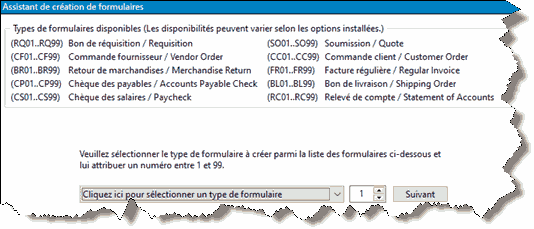
Il y a quatre (4) différentes méthodes de création de formulaires d'ans l'assistant de création de formulaires, telles que décrites ci-dessous :
- Créer un formulaire vide (en démarrant d'une page vide).
- Créer un formulaire en dupliquant un formulaire à partir de n'importe quelle compagnie valide. Note: Seulement des formulaires de mêmes types peuvent être dupliqués.
- Créer un formulaire en copiant tous les objets compatibles d'un formulaire, de même catégorie, de la compagnie active. Cette méthode permet de créer rapidement un formulaire commande fournisseur en copiant les objets compatibles d'un bon de réquisition et vice versa. La même chose est possible au niveau des formulaires dans la catégorie facturation (soumission, commande, facture et bon de livraison). Par exemple, une fois le formulaire de commande client terminé, on peut facilement l'utiliser pour créer un formulaire de facture sensiblement pareil, en copiant tous les objets compatibles entre ces deux formulaires.
- Créer un formulaire en copiant seulement les objets de présentation d'un autre formulaire, peu importe son type, de la compagnie active. Cette méthode permet de créer rapidement les objets requis pour la présentation du formulaire, c'est-à-dire, tous les textes libres, lignes et traits graphiques, les images ainsi que les objets affichant les informations de la compagnie (nom, rue, ville, province, pays, code postal, téléphone, télécopieur et les numéros de taxe). Il suffit de préciser le formulaire contenant les objets de présentation à copier.
Pour créer un formulaire, suivre les étapes suivantes :
- Ouvrir la compagnie dans laquelle le formulaire doit être créé.
- Sélectionner le menu «Utilitaires -> Formulaires -> Générateur de formulaires».
- Cliquer sur le bouton
 pour lancer «l'Assistant de création de formulaires».
 - Sélectionner le type de formulaire à créer, lui attribuer un numéro qui n'est pas déjà utilisé pour ce type de formulaires et cliquer sur Suivant.
- Sélectionner la méthode de création à utiliser et cliquer sur Suivant.
- Suivre les instructions à l'écran, car elles varient selon la méthode de création sélectionnée.
- Une fois la dernière étape effectuée, cliquer sur Terminer pour retourner dans la fenêtre de définition du formulaire.
Puis ajuster au besoin les autres informations de la définition du formulaire telles qu'elles sont décrites ci-dessous :
Description
Saisir une description d'un maximum de 50 caractères alphanumériques. Exemple : «Factures régulières pour laser».
Format de papier
Concept Caméléon permet de sélectionner deux formats de papiers standards avec l'orientation «Portrait» ou «Paysage», ou de définir son propre format de papier. Par défaut, les formulaires s'impriment sur du papier de format lettre (215,9 x 279,4 mm / 8.5 x 11 po).
Hauteur (Format de papier défini par l'utilisateur)
Pour utiliser un format de papier personnalisé, il faut indiquer la dimension verticale du papier en millimètres.
Largeur (Format de papier défini par l'utilisateur)
Pour utiliser un format de papier personnalisé, il faut indiquer la dimension horizontale du papier en millimètres.
Nombre de copies à imprimer
Saisir un nombre de 1 à 9 pour indiquer le nombre de copies que l'on désire obtenir lors de l'impression de ce formulaire. Par exemple, inscrire 3 pour imprimer trois copies d'une facture.
Marge du haut, du bas, de droite ou de gauche
Permet d'ajuster les formulaires afin qu'il s'adapte aux modèles d'imprimantes utilisés et ainsi s'assurer que l'on ne dessine pas des objets à l'extérieur des marges permises par l'imprimante. Les marges sont exprimées en millimètres.
Seulement certaines imprimantes permettent l'impression sans marge.
Définition des sections
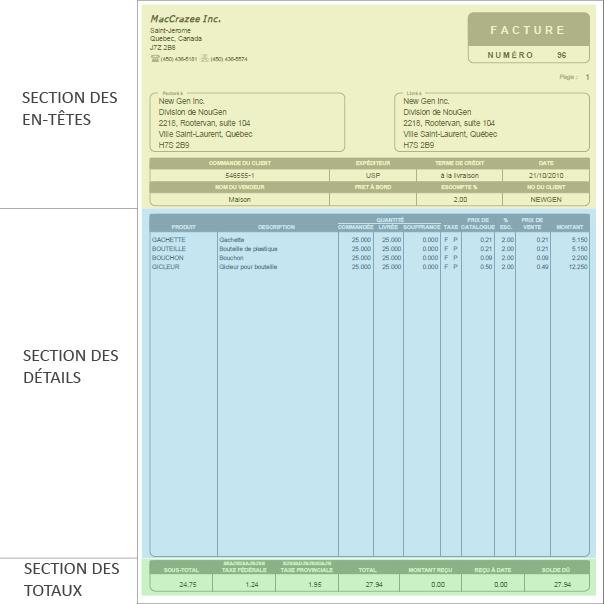
Concept Caméléon demande d'entrer les dimensions des trois sections du formulaire (En-têtes, détails et totaux). Ces renseignements serviront lors de l'impression, afin de déterminer le nombre de lignes à imprimer pour chacune des trois sections du formulaire. Les dimensions sont exprimées en millimètres.
Il est impossible de dépasser le nombre total de millimètres supportés par le format de papier sélectionné. Les mesures du formulaire en cours sont affichées dans le coin inférieur droit.
L'image suivante représente un formulaire avec les trois sections :
Hauteur de la section «En-têtes»
Inscrire la hauteur de la section en millimètres.
Hauteur de la section «Détails»
Inscrire la hauteur de la section en millimètres.
Pour obtenir un formulaire sans section de détails, décocher la case «Imprimer».
Deuxième section «Détails» (la section Détails est divisée en deux)
Si cette case est cochée, inscrire le nombre de millimètres désiré entre les deux divisions de la section «Détails».
Ces informations ne sont demandées que lorsque l'on fabrique un formulaire de chèques payables. On utilise une deuxième section de détails lorsqu'on désire produire un formulaire de type «Talon-Talon-Chèque» ou «Chèque-Talon-Talon». La deuxième section «Détails» sert à produire le deuxième talon dans ce cas. Par exemple, pour obtenir un formulaire de type «Talon-Talon-Chèque», on n'utilise pas la section en-tête, on définit la section détails comme étant le talon puis la deuxième section détails pour le deuxième talon et finalement la section des totaux pour le chèque. Dans le cas d'un formulaire de type «Chèque-Talon-Talon», on utilise la section en-tête pour définir le chèque, on définit la section détails comme étant le talon puis la deuxième section détails pour le deuxième talon et on n'utilise pas la section des totaux.
Hauteur de la section «Totaux»
Inscrire la hauteur de la section en millimètres.
PARAMÈTRES AVANCÉS
Pour modifier les paramètres avancés, le système doit être en mode «Éditer».
Barrer tous les objets lors de la sauvegarde du formulaire
Empêche la modification des objets sans au préalable avoir débarré l'objet à l'aide de l'option «Débarrer» du menu contextuel qui s'affiche avec un clic avec le bouton de droite de la souris sur l'objet à modifier.
Hauteur d'une ligne de détails (3.0 à 20.999 mm)
Inscrire la hauteur de la ligne de détail en millimètres. Sachant qu'une hauteur de 4.233 mm équivaut à un interligne simple, on peut inscrire 8,46 mm pour obtenir un interligne double ou encore 6,35 mm pour un interligne et demi.
Conditions spéciales d'impression
Lorsque le formulaire est une soumission, une commande ou une facture, il est possible de spécifier une condition spéciale d'impression de la section des détails. Les choix sont :
| Aucune condition d'impression | Comme son nom l'indique, aucune condition spéciale d'impression n'est appliquée. |
| Ne pas imprimer les composantes des kits liés | Si un kit lié est ajouté à la transaction (soumission, commande ou facture), ses composantes n'apparaîtront pas sur le formulaire lors de l'impression. |
| Annotations et remarques uniquement | Permet de bâtir un formulaire sur lequel, seules les annotations et les remarques sont imprimées. Toutes les autres lignes qui composent la transaction ne sont pas imprimées. |
| Classer par localisation | Si l'option {B - Facturation avec inventaire} est installée, permet d'imprimer les bons de livraison en classant les produits selon la localisation en entrepôt inscrite dans la fiche du produit. |
| Classer par localisation (Aucune composante) | Si l'option {B - Facturation avec inventaire} est installée, permet d'imprimer les bons de livraison en plaçant les produits selon la localisation en entrepôt inscrite dans la fiche du produit et n'imprime pas les composantes des kits liés. |
Cliquer sur le bouton  pour sauvegarder les dimensions et les paramètres avancés du formulaire. Pour dessiner les objets sur le formulaire, cliquer sur le bouton Dessiner.
Comment dessiner un formulaire
Lorsque l'on clique sur le bouton Dessiner, on se retrouve dans la fenêtre de conception du formulaire. C'est dans cette fenêtre que l'on ajoute tous les objets désirés et que l'on peut personnaliser le formulaire. Pour dessiner un formulaire, il suffit d'ajouter des objets sur le formulaire, de déplacer des objets ou encore d'ajuster les attributs d'impression des objets. La partie supérieure de la fenêtre affiche les propriétés d'impression de l'objet sélectionné. Un clic avec le bouton de droite de la souris sur un objet fait apparaître un menu contextuel permettant de supprimer un objet, de barrer un objet afin d’empêcher sa modification ou sa suppression, et de débarrer un objet afin de permettre de le modifier ou le supprimer. Il est aussi possible de placer un objet en avant ou en arrière-plan lorsque des objets sont superposés. Toutes ces opérations sont décrites ci-après.
Ajout d'un objet
Un seul clic de la souris suffit pour ajouter une des formes géométriques ou l'objet T pour saisir du texte personnalisé, par exemple des titres de colonnes ou encore l'objet Image pour ajouter le logo de la compagnie par exemple. Pour ce qui est des objets liés à la section active provenant des données de la compagnie, on peut les sélectionner et cliquer sur le bouton Ajouter au formulaire -> ou tout simplement double-cliquer sur l’objet. L'objet s'insère automatiquement dans le coin supérieur gauche de la section de travail en cours.
L'objet de type Image permet d'afficher le contenu des fichiers de type PNG, JPG, JPEG, BMP ou GIF (800x300 pixels).
Les objets «Prévisualisation à l'écran (PDF)» et «Prévisualisation à l'imprimante» représentés par un «oeil» et une «imprimante» dans la liste des objets disponibles, permettent d'obtenir un aperçu de la mise en page du formulaire. L'objet «Sauvegarder le formulaire» représenté par une disquette permet de sauvegarder la mise en page du formulaire sans quitter ce dernier.
Changement de la section de travail en cours (en-têtes, détails ou totaux)
Pour changer de section, on doit cliquer sur l'onglet correspondant au bas de la fenêtre. La liste des objets liés à la section change selon l'onglet sélectionné.
Déplacement d'un objet
Il suffit de le glisser avec la souris en maintenant le bouton de gauche enfoncé. Consulter les propriétés «Haut» et «Gauche» pour connaître l'emplacement de l'objet en millimètres. Il est aussi possible d'utiliser le clavier pour modifier les valeurs «Haut» et «Gauche» de l'objet sélectionné.
Modification des dimensions d'un objet
Sélectionner l'objet, et glisser le coin inférieur droit, en maintenant le bouton gauche de la souris enfoncé, à l'emplacement désiré. Consulter les propriétés «Hauteur» et «Largeur» pour connaître la dimension de l'objet en millimètres. Il est aussi possible d'utiliser le clavier pour modifier les valeurs «Hauteur» et «Largeur» de l'objet sélectionné.
Par défaut, les objets sont alignés au millimètre près. Il est possible de sélectionner un autre type d'alignement dans la liste déroulante affichée dans le coin inférieur gauche de la fenêtre.
Modification des propriétés d'impression d'un objet
Les propriétés d'impression affichées au haut de la fenêtre diffèrent selon le type d'objet sélectionné et elles permettent de définir le style d'impression de l'objet. Seules les propriétés «Haut», «Gauche», «Hauteur» et «Largeur» ne peuvent être directement modifiées dans la partie supérieure. Comme vue précédemment, la valeur de ses propriétés s'ajuste sur le déplacement de l'objet ou sur la modification de sa dimension à l'aide de la souris.
Voici une brève description des propriétés d'impression :
Épaisseur, couleur, et style du trait
Pour déterminer l'épaisseur en point (valeur de 1 à 10), la couleur et le style du trait des formes géométriques.
Couleur et style de fond
Pour déterminer la couleur et le style de fond des formes géométriques.
Position de la ligne
Pour positionner la ligne en haut, en bas, à gauche, à droite ou au centre de sa position. Facilite l'alignement de lignes entrecoupées.
Radius
Pour arrondir les coins d'un rectangle.
Mise à l'échelle
Pour agrandir ou rétrécir une image comme le ferait un zoom.
Filigrane
Désigne une image qui s'affiche derrière le texte du formulaire.
Sélection d'une image sur disque
Pour sélectionner le fichier contenant l'image à insérer dans le formulaire. Une fois l'image affichée dans le formulaire, cette dernière sera sauvegardée dans la base des données de la compagnie avec tous les autres objets du formulaire permettant ainsi son accès à tous les utilisateurs.
Couleur du texte et du fond
Pour déterminer la couleur du texte et du fond de l'objet sélectionné.
Justification
Pour déterminer l'alignement horizontal de l'objet sélectionné.
Police
Pour sélectionner une des cinq polices de caractères disponibles à utiliser pour l'objet sélectionné.
Taille police
Permet de saisir un nombre entre 6 et 72 indiquant la taille des caractères à utiliser pour l'objet sélectionné.
Apparence
Permet d'indiquer l'apparence des caractères de l'objet sélectionné. Les choix sont, «G» pour gras, «I» pour italique, «S» pour soulignement et «B» pour barré.
Transparent
Pour rendre un objet de type Texte transparent, pour permettre de superposer des objets.
Angle
Pour imprimer le texte de l'objet sélectionné en angle. Inscrire une valeur entre -180 et 180 degrés.
Code barres
Pour convertir l’impression de l'objet sélectionné en code à barres à la place du texte. En ce qui concerne les formats «3 de 9» et «128 b» du code à barres, il est préférable de choisir 128 b, car il est plus petit et convient mieux aux codes de produits qui sont de 16 caractères de long.
Copier / Coller le style et Copier / Coller les dimensions
Permet de copier les propriétés d'impression d'un objet vers un autre incluant les dimensions «Hauteur» et «Largeur» si la case «Copier et coller les dimensions» est cochée.
Supprimer un objet
Faire un clic avec le bouton de droite de la souris sur l'objet et sélectionner «Supprimer» au menu contextuel.
Modification d'un formulaire
Cliquer sur la loupe pour effectuer une recherche dans la liste de tous les formulaires disponibles. Cliquer sur le bouton  pour mettre le formulaire en mode «Éditer» et modifier les dimensions du formulaire ou simplement cliquer sur le bouton Dessiner pour passer directement à la modification des objets du formulaire.
Suppression d'un formulaire
Cliquer sur le bouton  pour supprimer le formulaire affiché.