
TiMe
TiMe, pour «Traitement informatisé de la main-d'oeuvre», est une application Windows qui permet de cumuler le temps de travail des employés. Cette application peut être utilisée avec des écrans tactiles afin d'en simplifier l'utilisation. TiMe est normalement installé directement dans l'atelier ou l'usine afin de permettre aux employés de saisir leurs temps de travail à l'écran.
TiMe est aussi un horodateur électronique, c'est-à-dire qu'il est utilisé comme système de saisie de l'heure de début et de fin de journée de travail des employés.
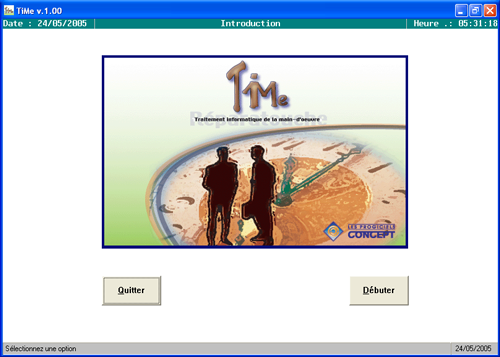
Exemple de l'écran d'ouverture de "TiMe"
Comment fonctionne TiMe
Le fonctionnement de TiMe ressemble au principe d'un «horodateur électronique». Le matin, l'employé inscrit son numéro d'identification et clique sur le bouton Début journée, il indique ensuite le type de travail qui lui a été attribué.
Deux possibilités lui sont ensuite offertes: effectuer un travail sur une commande client «Commande» ou effectuer un travail indirect comme du nettoyage «Travail interne».
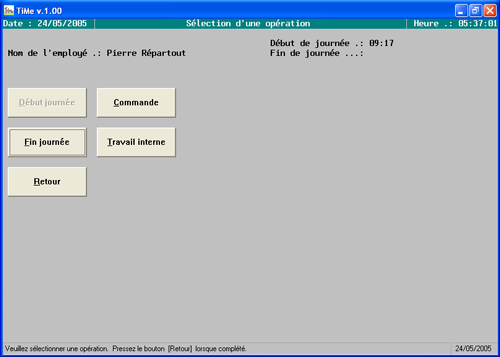
Exemple de l'écran "Sélection d'une opération"
Commande
Lorsqu'une commande (bon de travail) est attribuée à un employé, il accède à «TiMe», indique le numéro de commande et clique sur le bouton Début commande.
Un sous-menu permet de préciser l'opération à effectuer. Après avoir appuyé sur le bouton, le système débute le calcul du temps travaillé sur la commande. Lorsque l'opération est terminée, l'employé doit accéder à TiMe, inscrire son code d'employé et le numéro de la commande pour ensuite appuyer sur le bouton Fin commande.
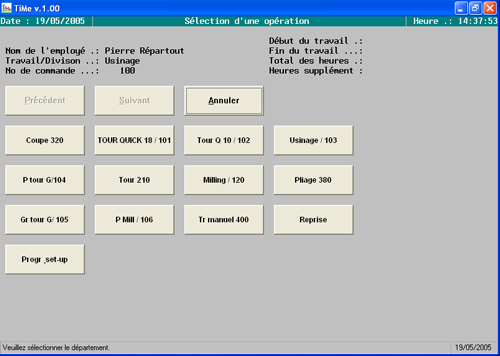
Exemple de l'écran "Sélection du type de travail"
Les touches présentées ici sont à titre d'exemple, elles doivent être personnalisées pour chaque entreprise.
Matériel
Le bouton Matériel permet d'ajouter du matériel à la commande directement. Afin de simplifier la sélection, un tri par catégorie de produits est demandé. Par exemple, si l'employé recherche un tuyau en aluminium, il clique sur les boutons Tuyau et Aluminium. Seuls les produits qui rencontrent ces conditions lui sont présentés.
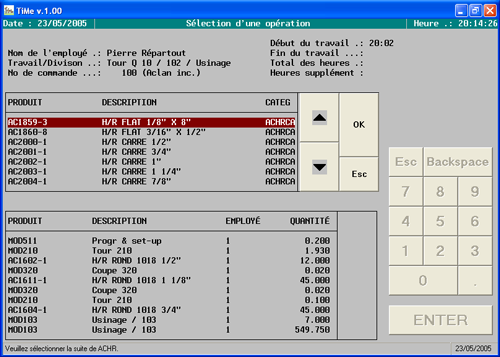
Exemple de l'écran "Ajouter du matériel à la commande"
Dans l'écran ci-haut, un résumé du matériel et des opérations inclus à date dans la commande est présenté dans le bas de l'écran. Dans la section du haut, la liste du matériel répondant aux conditions demandées précédemment est affichée. L'usager sélectionne le produit en cliquant sur les boutons haut ou bas, à la droite de la liste des produits et ensuite il appuie sur OK. Le système inclut automatiquement le produit dans la liste des produits de la commande et le curseur se positionne dans la colonne "QUANTITÉ". L'usager inscrit les quantités qu'il désire utiliser et appuie sur ENTER pour valider. Pour annuler, l'usager appuie sur ESC.
Travail interne
Le choix «Travail interne» permet de cumuler le temps, des employés, non affecté à une commande client (main-d'oeuvre indirecte).
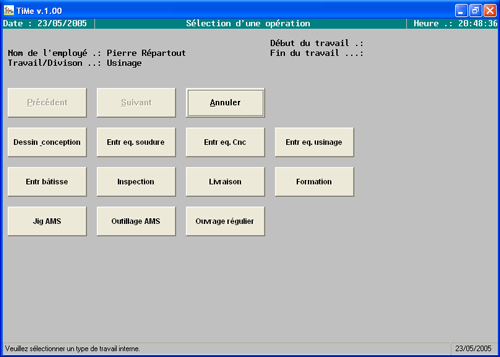
Exemple de l'écran "Travail interne"
Afin de préciser le type d'ouvrage effectué, un sous-menu affiche les opérations de travaux internes disponibles. L'usager sélectionne le travail et le compteur de temps débute automatiquement. Une liste est disponible dans Concept Caméléon afin de visualiser le temps par opérations de main-d'oeuvre indirecte.