
Implantation de TiMe
Cette section explique comment implanter TiMe, de la création des opérations et des catégories de matériel en passant par Concept Caméléon et par le fichier «TiMe.ini». Vous apprendrez comment vos produits dans Concept Caméléon et les opérations dans TiMe sont liés.
TiMe fonctionne en format décimale et non en format heure. Par exemple, 15 minutes de travail représente 0.25 décimales. Cliquez ici pour obtenir un tableau rapide de conversion horaire en format décimale.
Nous allons maintenant décrire, en détail, le fonctionnement de chacune de ces étapes.
Étape 1
Création des divisions
Après avoir inscrit le code d'employé et le numéro de commande sur laquelle les travaux doivent être effectués, l'écran «Sélection de division» apparaît, vous donnant le choix entre deux divisions. Ici, par exemple, vous avez les boutons «Usinage» et «Soudure». Pour changer la description de ces boutons, vous devez le faire dans les catégories «DIVIS1» et «DIVIS2» de Concept Caméléon.
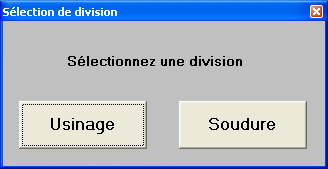
Exemple de l'écran «Sélection d'une division»
Modification de la description des boutons divisions
Pour modifier le nom d'une division, sélectionnez dans Concept Caméléon «Dossiers->Catégories->Produits et Services».
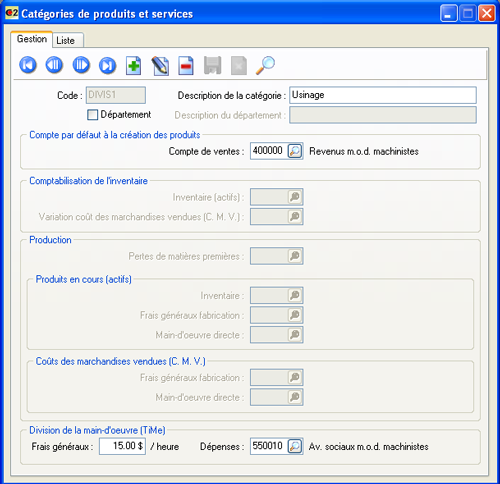
Exemple de l'écran «Catégories de produits»
Catégorie
Les divisions (catégories) «DIVIS1» et «DIVIS2» sont fixes et codées directement dans Concept Caméléon.
Description
Inscrire la description qui doit apparaîte dans le bouton. Un maximum d'environ 15 caractères est accepté pour un bouton.
Division de la main-d'oeuvre (TiMe)
Après avoir effectué une facture, Concept Caméléon peut imputer celle-ci à un ou plusieurs projets. Il est aussi possible, mais non obligatoire, d'ajouter dans les projets les frais généraux reliés à la main-d'oeuvre directe. Pour utiliser cette possibilitée, inscrivez le montant en dollars par heure de travail. Lors de la distribution dans les projets, une nouvelle entrée est ajouté automatiquement dans le compte de grand livre spécifié dans cet même écran.
Étape 2
Création des boutons d'opération de main-d'oeuvre directe
La création et la modification des boutons sont faits à partir de Concept Caméléon. Sélectionnez l'option «Dossiers->Produits/Services».

Exemple de l'écran créer ou modifier un bouton
Concept Caméléon permet de créer des boutons de main-d'oeuvre directe ou indirecte. En voici l'explication :
- Directe - Les boutons de la main-d'oeuvre directe sont utilisés pour cumuler le temps de travail des employés sur les commandes (bons de travail) ou productions (Option production Niveau II).
- Indirecte - Les boutons de la main-d'oeuvre indirecte sont utilisés pour cumuler le temps de travail des employés sur des travaux non facturés comme l'entretien, l'attente, etc.
Code de produit
Pour créer une opération appuyez sur le bouton Ajouter. Dans la boîte, sélectionnez entre main-d'oeuvre directe ou indirecte. Pour différencier un produit de type main-d'oeuvre directe ou indirecte son type est affiché après le code de produit (M-O. directe ou M-O. indirecte, voir image ci-haut).
Catégorie de produit
La catégorie de produit détermine dans quel division, «Divis1» ou «Divis2», le bouton doit apparaître. Un produit de type opération apparait dans TiMe seulement si la catégorie est «Divis1» ou «Divis2».
Description commande/TiMe
Le champ «Description commande/TiMe» est utilisé pour la description des boutons de main-d'ouvre dans TiMe. Un produit de type opération apparaît dans TiMe seulement si la catégorie est «Divis1» ou «Divis2»
Pour tout autre changement, référez-vous à la section «Produits/Services».
Étape 3
Création des catégories de produits
L'étape 3 consiste à créer les catégories de produits (matériel) qui sont utilisés par TiMe afin de permettre aux employés d'ajouter du matériel directement dans la commande client (bon de travail).
En appuyant sur le bouton Matériel, TiMe affiche le matériel qui est déjà ajouté à la commande. Les boutons suivants sont présentés:
- Retour pour revenir en arrière;
- Ajouter pour accéder aux niveaux de sélection du matériel. TiMe permet de créer jusqu'à trois niveaux de recherche afin de réduire la liste des produits présentés à l'employé;
- Corriger pour modifier la quantité d'un produit déjà inscrit dans la liste.
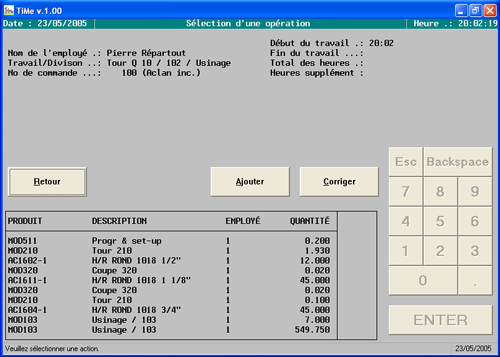
Exemple de l'écran «Matériel»
En cliquant sur le bouton Ajouter, un autre niveau de catégories de produits apparaît. Pour modifier les niveaux de recherche dans TiMe, il s'agit de modifier le fichier «TIME.INI» et de faire correspondre les catégories déjà créées dans Concept Caméléon.
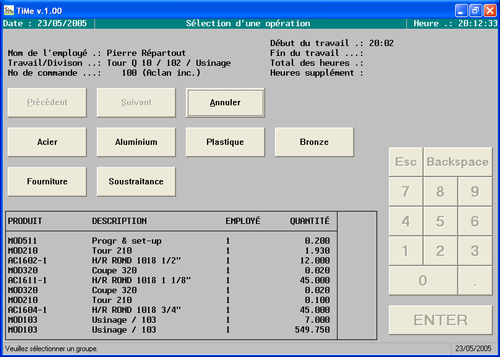
Exemple de l'écran «Ajouter» du matériel
Lorsque les niveaux de recherche ont étés sélectionnés, une liste apparaît dans laquelle les produits recherchés sont affichés. Ces produits doivent correspondre aux cartégories déjà inscrites dans Concept Caméléon. Seuls les produits appartenant à une catégorie reconnue par TiMe (voir le fichier TiMe.ini) sont présentés.
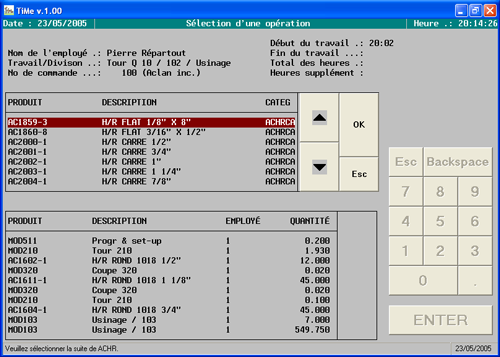
Exemple de l'écran choisir un produit préalablement inscrit dans Concept Caméléon
Lorsque un produit est sélectionné, appuyez sur la touche Enter pour inscrire une quantité.
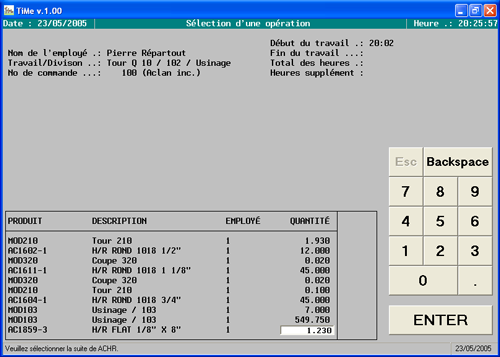
Exemple de l'écran après le choix de produit
Étape 4
TiMe.ini
C'est dans ce fichier qu'il est possible de configurer TiMe pour utiliser les niveaux de recherche des produits. Le fichier TiMe.ini est disponible dans le répertoire de TiMe. Utilisez le Bloc Notes de Windows pour modifier ce fichier. Voici comment le configurer:
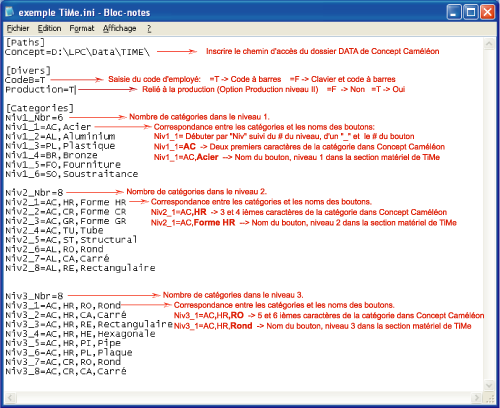
Exemple du fichier TiMe.ini
[Paths]
Inscrire le chemin d'accès au dossier DATA de Concept Caméléon.
[Divers]
CodeB=F pour False (Faux) l'entrée du code de l'employé est possible seulement à l'aide du clavier; CodeB=T pour True (Vrai) l'entrée du code de l'employé est possible via un lecteur de codes à barres.
[Catégories]
Cette partie contient les trois niveaux maximum de recherche pour les produits (matériel). Au début de chaque ligne des niveaux, il est obligatoire d'inscrire le nombre total de catégories qui sont définies dans le fichier «ini», exemple: «Niv1_Nbr=6» soit 6 catégories (6 boutons dans TiMe). Voir l'exemple ci-haut pour plus de détails. Il n'est pas nécessaire de créer les trois niveaux, un seul niveau est nécessaire au fonctionnement de TiMe.
Étape 5
Création des employés
TiMe utilise les employés créés dans Concept Caméléon. Il est obligatoire d'utiliser une codification numérique pour les codes des employés qui seront utilisés par TiMe. Seul le nom de l'employé est puisé par TiMe dans le dossier de l'employé.
Étape 6
Opérations de type main-d'oeuvre indirecte
Après avoir cliqué sur le bouton Travail Interne, TiMe affiche les boutons suivants:
- Début activité: Permet de débuter le calcul du temps de travail de l'employé sur un opération de main-d'oeuvre indirecte. Ce temps n'est pas affecté à une commande client (bon de travail). Il est cumulé et présenté dans les rapports de TiMe.
- Fin activité: Termine le calcul du temps de travail de l'employé sur l'opération en cours.
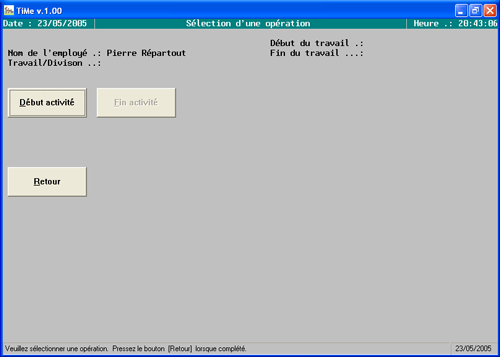
Exemple de l'écran «Début activité»
Après la sélection de la division, les opérations de la main-d'oeuvre indirecte sont affichées.
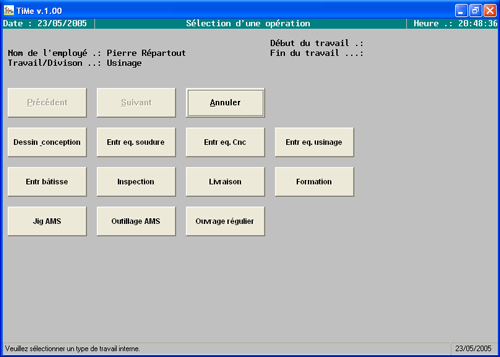
Exemple de l'écran pour le choix d'une opération des travaux internes.
Pour modifier ces boutons, suivez les instructions décrites ci-haut. Sélectionnez le type «Main-d'oeuvre indirecte» lors de la création du produit.
Étape 7
Modifier les préférences de TiMe dans Concept Caméléon
Pour modifier les préférences de TiMe dans Concept Caméléon, cliquez sur «Utilitaires->Configuration->Préférences du système». Sous l'onglet «Facturation», cliquez sur l'onglet «TiMe».
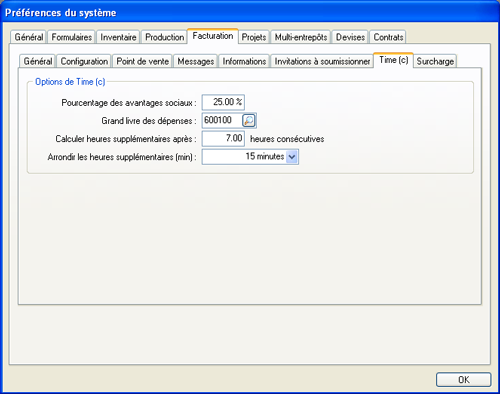
Exemple de l'écran «Préférences de TiMe»
Pourcentage des avantages sociaux
Le pourcentage des avantages sociaux inscrit dans cet écran est utilisé pour la distribution dans les projets: une entrée supplémentaire est automatiquement ajoutée au projet dans laquelle le montant des avantages sociaux est inscrit en utilisant le compte de grand livre spécifié dans cet écran.
Grand livre des dépenses
Ce compte de grand livre est utilisé pour comptabiliser, dans les projets, le montant des avantages sociaux calculé selon le coût des opérations de la commande.
Calculer heures supplémentaires après
Inscrire le nombre d'heures consécutives de travail par jour, pour un employé, avant d'utiliser le taux horaire supplémentaire plutôt que le taux horaire régulier (voir dossier Produits/Services).
Arrondir les heures supplémentaires (min)
Cette question permet de déterminer après combien de minutes les heures de travail au taux horaire supplémentaires sont arrondies.