
Entrée et édition des données
L'entrée et l'édition des données dans les dossiers maîtres de Concept Caméléon s'effectuent en utilisant la barre de boutons appelée «Navigateur». Celle-ci permet différentes opérations sur un dossier (client, produit, etc.) selon les options built-in installées et les droits d'accès définis dans les mots de passe des utilisateurs.
 |
 |
 |
 |
 |
 |
 |
 |
 |
 |
 |
 |
 |
 |
 |
Navigateur
| Bouton | Action | Fonctionnement |
|---|---|---|
|
Premier | Premier dossier |
|
Précédent | Dossier précédent |
|
Suivant | Dossier suivant |
|
Dernier | Dernier dossier |
|
Ajouter | Ajoute un nouveau dossier |
|
Dupliquer | Duplique un dossier |
|
Modifier | Modifie un dossier |
|
Détruire | Détruit un dossier |
|
Sauvegarder | Sauvegarde les modifications du dossier |
|
Annuler | Annule les modifications en cours sur un dossier |
|
Rechercher | Recherche d'un dossier. Consulter le fonctionnement en cliquant ici. |
|
Actualiser | Actualise les données en cours pour inclure toute modification effectuée par les autres utilisateurs |
|
Archives | Affiche la fenêtre de la gestion des archives corporatives {Option Archives Corporatives} |
|
Consultation | Affiche tous les dossiers dans une grille de consultation. Une vidéo d'apprentissage sur l'utilisation des grilles de consultation est disponible dans le Portail CAMinfo. |
|
Graphique | Affiche un graphique correspondant aux statistiques accumulées dans le dossier |
 |
Distribution comptable | Présente la distribution comptable liée aux inscriptions de prélèvement automatiques (Option Gestion des paiements pré-autorisés) |
Touches d'édition et de déplacement
Pendant la correction ou l'entrée de données, certaines touches du clavier peuvent être utilisées aux fins d'édition et de déplacement. Voici la liste des touches ainsi que l'action qu'elles proposent:
Entrée (Enter)
Cette touche est utilisée dans les grilles afin de déplacer le curseur d'une colonne à une autre.
Tab
Cette touche permet d'accepter un champ de données et de passer au champ suivant si le champ en édition est valide.
Maj.-Tab (Shift-Tab)
Les touches Maj. et Tab appuyées simultanément permettent d'accepter un champ de données et de retourner au champ précédent si le champ en édition est valide.
Flèches du curseur Gauche et Droite
Lorsque le curseur est positionné dans un champ de données, ces touches servent à déplacer ce dernier vers la gauche et vers la droite afin de corriger l'information entrée sans effacer les caractères lors du déplacement.
Supprimer (Delete)
Cette touche, utilisée pour l'édition d'un champ, permet de retirer le caractère situé sous le curseur. Tous les caractères situés à droite sont alors déplacés d'un espace vers la gauche.
Retour arrière (Backspace)
Cette touche recule le curseur d'un espace vers la gauche tout en effaçant le caractère s'y trouvant. Les caractères situés à droite sont déplacés d'un espace vers la gauche.
Ctrl-C, Ctrl-V et Ctrl-X
Lorsque vous devez copier, couper et coller le contenu d'un champ dans un autre champ, la combinaison des touches Ctrl et C permet de copier le contenu du champ, les touches Ctrl et V appuyées simultanément permettent de coller lorsque le curseur est placé dans le champ où l'on veut copier. La combinaison des touches Ctrl et X permet de couper, c'est-à-dire de détruire le contenu du champ et le coller dans le champ souhaité en appuyant les touches Ctrl et V simultanément. Le contenu de la copie reste dans la mémoire tampon tant que vous n'effectuez pas une autre copie. Vous pourriez copier par exemple, le nom d'un client et le placer dans la référence d'un projet.
Ctrl-P.Préc. (Ctrl-PgUp) et Ctrl-P.Suiv (Ctrl-PgDn)
Pour accélérer l'entrée de données, les touches Ctrl et P.Préc., ou Ctrl et P.Suiv. appuyées simultanément, peuvent être utilisées en remplacement des boutons Précédent et Suivant pour passer à l'écran précédent ou suivant. Par exemple, saisir le code client dans le premier écran d'une soumission, l'accepter en appuyant sur la touche TAB et appuyer simultanément les touches Ctrl et P.Suiv. pour passer directement au prochain écran pour la saisie des produits. Lorsque l'entrée des produits est terminée, appuyer à nouveau sur les touches Ctrl et P.Suiv. pour passer à l'écran des totaux, et ainsi de suite.
Types de contrôles
Concept Caméléon intègre plusieurs types de contrôles pour la saisie des données : Le champ d'édition, les listes déroulantes, les cases à cocher et les boutons d'options. Le tableau suivant décrit l'utilisation de chacun des types de contrôles. Un seul contrôle est actif à la fois. Les contrôles inactifs sont en gris. Un contrôle dont le texte situé à sa gauche ou à sa droite est grisé, indique que cette fonctionnalité est non disponible pour édition ou que celle-ci appartient à une option non installée.
| Contrôle | Type | Fonction |
|---|---|---|
 |
Bouton | Actionne l'événement lié au bouton lorsque celui-ci est cliqué à l'aide de la souris. Le texte indique l'action qui sera effectuée. |
 |
Texte | Permet l'inscription de texte. Pour entrer du texte, il n'y a généralement pas de restrictions, sauf en quelques cas où l'on impose des règles. Il arrive aussi parfois que les lettres sont converties en majuscules, là où cela est nécessaire. |
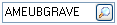 |
Texte et Recherche | Utilisé généralement pour l'inscription d'un code de dossier maître. Ce contrôle permet d'entrer du texte et d'effectuer une recherche dans le dossier associé. La recherche s'active en cliquant la loupe ou en pressant la touche F5. |
 |
Date | Permet de saisir une date selon le format JJ/MM/AAAA. Il est possible de sélectionner une date dans un calendrier si l'on clique le bouton ou que l'on appuie sur la touche F4. |
 |
Numérique | Permet de saisir des nombres selon le contexte. Cela peut représenter un montant en argent ou un pourcentage par exemple. Pour inscrire un nombre en négatif, il faut le précéder du signe moins (-). |
 |
Sélecteur numérique | Permet d'entrer un nombre entier ou de le sélectionner à l'aide des deux petites flèches situées à droite du contrôle. |
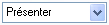 |
Liste déroulante | Permet l'inscription de texte ou la sélection de texte déjà inscrit dans une liste déroulante.si on clique la flèche du contôle. La barre d'espace peut aussi être utilisée pour activer la liste. |
 |
Case à cocher | Représente les valeurs "oui/non", "allumé/éteint", "vrai/faux" etc. Il suffit de cliquer dans la case pour changer l'état du contrôle. Elle peut être activée à l'aide de la barre d'espaces. |
 |
Sélection unique | Présente une liste de choix exclusifs sous forme de boutons ronds, aussi appelés boutons radios. Lorsqu'on clique sur un bouton, celui-ci devient actif et désactive le bouton sélectionné précédemment. |
 |
Onglets | Permet la sélection visuelle de l'onglet actif dans une fenêtre. Pour activer un onglet, il suffit de cliquer sur ce dernier. L'onglet actif est facilement identifiable. |
 |
Prochaine étape | Ce bouton vous indique que vous devez cliquer dessus pour passer à la prochaine étape d'une transaction nécessitant l'inscription de données dans un ordre bien précis. |
 |
Fermeture | Ferme la fenêtre active. |
 |
Parcourir | Permet de parcourir les dossiers de Windows et sélectionner le dossier désiré. |
 |
Libellé | Dans Concept Caméléon chaque fois qu'un libellé est souligné à l'écran, on peut cliquer dessus pour ouvrir rapidement le dossier maître concerné. |
 |
Enregistrer | Lorsque disponible, l'icône d'engrenage permet d'enregistrer l'état de certains contrôles selon les choix de l'utilisateur. Cette information est conservée au niveau de la station de travail et non au niveau de l'utilisateur. |
 |
Google Map | Accède à Google Map pour afficher la carte de l'adresse inscrite. |
 |
Extraire l'adresse | Ce contrôle extrait l'adresse correspondant au code postal inscrit. Ce contrôle est disponible si l'option {Extraction d'adresses} est installée. |
 |
Copier l'adresse | Copie l'adresse de gauche dans l'adresse de droite. |
 |
Copier | Ce bouton permet de copier le texte d'un autre contrôle. Déplacer le pointeur de la souris au-dessus de ce bouton pour afficher l'aide contextuelle précisant l'information qui sera copiée dans le contrôle à gauche du bouton. |
Grilles de consultation
Toutes les grilles de consultation standards utilisent des icônes sur les boutons des différentes fonctions disponibles. Déplacer le pointeur de la souris au-dessus des boutons pour afficher l'aide contextuelle décrivant la fonction. Le tableau suivant décrit la fonction des icônes correspondant à chacun des boutons.
| Contrôle | Fonction |
|---|---|
 |
Sélecteur de colonnes situé à l'extême gauche sur la barre des titres de colonnes et qui permet de cocher individuellement les colonnes à afficher dans la grille. |
 |
Cocher toutes les colonnes affichées dans le sélecteur de colonnes. |
 |
Décocher toutes les colonnes affichées dans le sélecteur de colonnes. |
 | Exporter le contenu de la grille selon le format sélectionné. |
 | Visualiser le contenu de la grille en format HTML puis l'imprimer par la suite. |
 | Personnaliser la définition des filtres utilisateurs. |
 | Rafraîchir l'affichage du contenu de la grille pour y inclure les plus récentes transactions. |
 | Grouper le détail pour réduire l'affichage de l'information à l'intérieur des sous-ensembles. |
 | Dégrouper le détail pour agrandir ou développer l'affichage de l'information des sous-ensembles. |
 | Grouper tout pour réduire l'affichage de l'information de tous les regroupements de données. |
 | Dégrouper tout pour agrandir/développer l'affichage de l'information de tous les regroupements de données. |