
Gestion des compagnies
L'écran de sélection de compagnies apparaît lorsqu'on exécute «Concept Caméléon». Utilisez les flèches Haut et Bas ou cliquez sur le code de la compagnie pour sélectionner la compagnie dans laquelle vous désirez travailler. La liste des compagnies est en réalité la liste des dossiers situés dans le dossier des compagnies sur le serveur des données. La liste est présentée en ordre alphabétique. Ainsi, le dossier nommé «ACME» précédera «ARKON». Si l'ordre dans lequel la liste est présentée ne vous plaît pas, vous avez toujours la possibilité de «renommer» le dossier sous Windows.
Prenez soin de ne pas dépasser la limite de 8 lettres pour nommer les dossiers de vos compagnies. Si cela arrivait, renommez-les en utilisant 8 caractères au maximum. Dans le cas contraire, Concept affichera le nom avec un «~» suivi d'un chiffre (ex. MACOMP~1 pour un dossier nommé «Ma Compagnie» sous Windows)
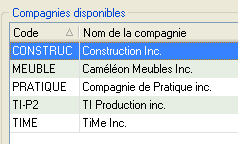
Exemple : Sélection d'une compagnie
Une fois la compagnie sélectionnée, cliquez OK pour l'ouvrir. Le système demande d'entrer un mot de passe. Dans le cas contraire, le menu s'affiche immédiatement.
Pour créer, détruire ou modifier le chemin d'accès au dossier racine des compagnies, cliquez sur Annuler et à partir du menu, sélectionnez «Fichier->Dossier racine des compagnies».
Création d'une compagnie
Pour créer une nouvelle compagnie, vous devez sélectionner le menu «Fichier->Gestion des Compagnies». L'assistant de gestion des compagnies est alors exécuté. Sélectionnez ensuite l'option «Ajouter une nouvelle compagnie» dans la liste des opérations et cliquez sur Suivant.
Inscrivez le code de la compagnie. Celui-ci ne doit comporter que des lettres et/ou des chiffres sans espace sans dépasser 8 caractères alphanumériques. Le code est utilisé pour créer un nouveau dossier dans lequel les données de la compagnie sont enregistrées. Sous Windows, la notion de «répertoire» est remplacée par la notion de «dossier».
Vous devez ensuite inscrire le nom de la compagnie qui est utilisé par Concept Caméléon pour identifier la compagnie sur les rapports et les listes. Spécifiez ensuite le mot de passe à utiliser afin de crypter les données de la compagnie. Le cryptage protège vos données contre l'accès illicite ou le vol des données. Le mot de passe est imprimé sur le carton d'enregistrement livré dans la boîte du progiciel. Conservez celui-ci en un lieu sécuritaire. La prochaine question permet de déterminer si le système de gestion d'inventaire doit être activé. Voici les différences entre les deux modes:
- Gestion de l'inventaire:
- La gestion des quantités en inventaire pour vos produits;
- La gestion des numéros de série ou lots {Option 006 - Gestion des lots};
- Les transactions d'inventaire.
- Sans la gestion de l'inventaire:
- Exclut les points mentionnés ci-dessus.
Cette opération est réversible, mais il est préférable de déterminer celle-ci dès le départ.
Consolider {Option 010 - Consolidation d'entreprises}
Cocher la case «Consolider» si vous désirez créer une compagnie regroupant les données financières de deux ou plusieurs compagnies afin de créer des états financiers consolidés. Cliquez ici pour plus de détails sur la création d'une compagnie consolidée.
Sélection de la charte de compte de base
Le système propose la sélection d'un modèle de charte de compte pour la nouvelle compagnie. Trois choix vous sont proposés ; «Aucune charte», «Charte de base Concept» et «Charte provenant d'une autre compagnie».
Notez qu'il est préférable d'utiliser la charte de compte de base Concept et de la modifier afin de l'adapter à votre entreprise. Cette façon de procéder évitera de créer tous les comptes obligatoires de Caméléon.
Une fois sélectionné, le processus de création de compagnie débute. Si vous avez sélectionné une charte provenant d'une autre compagnie, Concept Caméléon vous offre la possibilité de transférer les fichiers de base de cette dernière, à savoir :
- Produits / Fournisseurs / Catégories;
- Clients / Vendeurs;
- Formulaires;
- Employés / Départements {Option 002 - Gestion des salaires de base ou Option 003 - Salaires par feuilles de temps (Construction)};
- Fichiers relatifs aux recettes {Option 004 - Production Niveau I ou Option 005 - Production Niveau II};
- Manufacturiers.
Cliquez simplement dans la case à cocher des fichiers désirés. Après avoir cliqué sur Suivant, le système procède à la création de la compagnie.
Vous devez ensuite compléter une série de tableaux afin d'inscrire les données de base nécessaires à la compagnie. Pour connaître la façon d'inscrire ces données, référez-vous aux sections «Informations de la compagnie» et «Préférences du système» dans le chapitre traitant des «Utilitaires».
Cliquez ensuite sur Terminer afin de fermer l'assistant de création de la compagnie. Pour ouvrir votre nouvelle compagnie, sélectionnez le menu «Fichier->Ouvrir une compagnie». Cliquez ensuite sur le nom de la compagnie puis sur Ok pour ouvrir celle-ci.
Concept Caméléon avise qu'il est obligatoire de créer un mot de passe maître afin de poursuivre l'utilisation. Sélectionnez «Utilitaires->Configuration->Gestion des mots de passe». Procéder à la création d'un mot de passe maître selon les instructions décrites dans la section «Gestion des mots de passe».
Destruction d'une compagnie
Si vous désirez retirer du système l'ensemble des dossiers d'une compagnie de la liste de sélection des compagnies, cliquez sur Annuler. Cliquez ensuite «Fichiers->Gestion des compagnies» et sélectionnez «Détruire une compagnie existante» dans la liste des opérations. Après avoir cliqué sur Suivant, sélectionnez la compagnie à détruire puis cliquez sur Suivant. Vous aurez à confirmer en inscrivant un mot de passe donnant droit à la destruction.
La destruction d'une compagnie entraîne la destruction automatique de toutes les données reliées à celle-ci et cette opération est irréversible. Il est impossible de récupérer une compagnie une fois celle-ci détruite. Assurez-vous donc de bien vérifier si la compagnie sélectionnée est la bonne et effectuez une copie de sécurité au besoin.
Rafraîchir les compagnies pour Nömad {Option Nömad}
Cette option permet d'actualiser la liste des compagnies offertes aux usagers extérieurs de Nömad. Cette fonction doit être exécutée après la création ou la mise à niveau d'une compagnie.