
Système de recherche des dossiers maîtres
Le système de recherche permet de rechercher rapidement un dossier maître (Clients/Produits et services/Catégories, etc.). Il est aussi possible d'effectuer des tris et des regroupements de données, d'appliquer des conditions de filtres sur une ou toutes les colonnes en plus de permettre des recherches sur toutes les colonnes visibles.
Activer le système de recherche en appuyant sur F5 ou en cliquant sur  .
.
Exemple de la fenêtre de recherche utilisée pour trouver un client dans les dossiers clients :
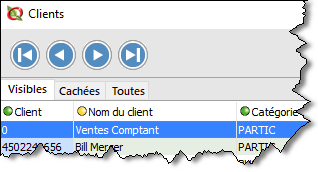
Onglets «Visibles», «Cachées» ET «Toutes»
Les onglets «Visibles», «Cachées» et «Toutes» permettent de regrouper l'affichage des informations selon qu'on a demandé de les cacher ou non dans les résultats de recherche. Pour que les informations d'un dossier maître se retrouve sous l'onglet «Cachées» il suffit de cocher sa case «Cacher cette fiche dans les fenêtres de recherche» dans le dossier approprié. Cette fonctionnalité est disponible dans les dossiers des «Clients», «Produits et services», «Groupes de produits», «Sous-groupes de produits», «Employés», «Fournisseurs», et la «Charte des comptes de grand livre». Par exemple, on pourrait vouloir dissuader les utilisateurs de sélectionner certaines fiches. Les fiches cachées existent toujours, donc l'utilisateur pourrait décider de saisir manuellement son code dans le champ désiré ou de la sélectionner sous l'onglet «Cachées» ou «Toutes» car ce dernier affiche les fiches cachées et non cachées. L'onglet «Visibles» est sélectionné par défaut à l'ouverture de la fenêtre des résultats de recherche.
Touches de déplacement ou boutons de navigation
La fenêtre de recherche offre une panoplie d’options. En plus des boutons de navigation au haut de la fenêtre pour se positioner rapidement sur la première ligne de la fenêtre, sur la précédente ou suivante ou encore sur la dernière ligne de la fenêtre de recherche, il y a les touches de déplacement suivantes qui peuvent être utilisées :
- Flèche Haut Recule d'une ligne;
- Flèche Bas Avance d'une ligne;
- PgPréc Recule du nombre de lignes visibles à l'écran;
- PgSuiv Avance du nombre de lignes visibles à l'écran;
- Début Se positionne sur la première ligne visible à l'écran;
- Fin Se positionne sur la dernière ligne visible à l'écran.
Recherches indexées et séquentielles
Il existe deux types de recherches possibles mais une seule par colonne (voir la légende). La recherche indexée s’effectue de manière directe, c’est-à-dire que Concept Caméléon recherche et trouve les informations au fur et à mesure que la chaîne de caractères est entrée. Ce genre de recherche est disponible pour les colonnes marquées par un rond «Vert».
Pour les colonnes marquées d'un rond «Jaune», la recherche s’effectue de façon séquentielle. Ce type de recherche oblige Concept Caméléon à vérifier chacune des lignes afin d'y trouver la chaîne de caractères recherchée. Cette méthode est un peu plus longue, toutefois, elle comporte aussi des avantages. En effet, avec ce type de recherche, Concept Caméléon est en mesure de trouver les lignes dont la chaîne de caractères recherchée fait partie de la colonne. Par exemple, si on effectue une recherche pour un dossier client, alors que la colonne de recherche active est celle du nom du client, et qu'on inscrit la chaîne de recherche «DUPUIS», Concept Caméléon est en mesure de présenter toutes les lignes où figure ce mot, soit les noms des clients suivants:
- Les Entreprises Dupuis inc.
- Dupuis et frères
- Jean-Marc Dupuis
- La maison dupuisard ltée
Après chaque ligne trouvée, il suffit d'appuyer sur le bouton Suivant afin de rechercher la suivante. Si Concept Caméléon atteint la fin de la recherche, le bouton devient inactif.
Pour sélectionner le code du dossier ou de la transaction souhaitée, soit appuyer sur la touche Entrée ou cliquer sur le bouton OK On annule la recherche en appuyant la touche Échap ou en cliquant sur le X dans le coin supérieur droit de la fenêtre.
Colonne de recherche par défaut
Pour sélectionner la colonne à utiliser pour la recherche, il suffit de cliquer sur son titre avec la souris. Il est possible de sauvegarder la colonne de recherche par défaut en enfonçant la touche CTRL puis en cliquant le titre de la colonne désirée. La colonne sélectionnée s'affiche en bleu. De plus, les dimensions de la fenêtre sont aussi conservées. Lors de la prochaine ouverture de cette fenêtre de recherche, elle utilisera ses dimensions telles que précédemment sauvegardées et la colonne de recherche par défaut sera automatiquement sélectionnée. Pour restituer les valeurs par défaut, il suffit de cliquer sur l'icône située dans le coin inférieur gauche de la fenêtre.
Voici quelques scénarios démontrant différentes possibilités de recherche sur les dossiers clients, sans pour autant vous les montrer toutes.
Recherche d'un client dont le contenu de la colonne «Recherchet» commence par les lettres «LI» :
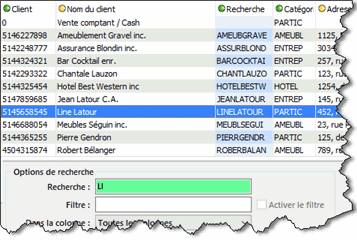
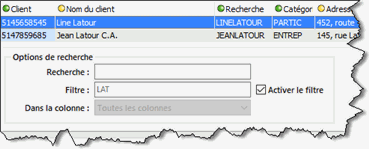
Recherche les lettres «LAT» dans toutes les colonnes avec filtre «Activer»
Mode de recherche avancée
Un mode de recherche avancée est disponible si vous désirez trier et/ou grouper les colonnes. Pour activer ce mode, vous n'avez qu'à cliquer la case à cocher située au bas de la fenêtre de recherche.

Il suffit d'entrer la chaîne de caractères à rechercher. Le symbole «+» équivaut à l'opérateur logique «ET», l'espace équivaut à l'opérateur logique «OU» et le symbole «-» permet d'exclure une chaîne de caractères du résultat de la recherche. Par exemple : si l'on recherche «Jean +Lavoie» le résultat doit contenir les deux (2) termes recherchés, si l'on recherche «Jean Lavoie» le résultat doit contenir au moins un (1) des deux (2) termes recherchés et pour terminer, si l'on recherche «Jean -Lavoie» alors le résultat doit contenir le premier terme mais pas le deuxième.
Il est possible de trier en ordre croissant ou décroissant les colonnes visibles. Pour trier une colonne, il suffit de cliquer sur le titre de la colonne. Un triangle indique l'ordre du tri. Il est même possible de trier sur plus d'une colonne en cliquant sur celles-ci tout en maintenant la touche Maj enfoncée, tel que le démontre l'image ci-dessous. Pour annuler la sélection d'une colonne, il suffit de maintenir enfoncé la touche CTRL et de cliquer sur le titre de la colonne.
En plus de permettre de trier les colonnes, le système de recherche vous permet le regroupement sur une ou plusieurs colonnes. L'image ci-dessous vous donne un aperçu du fonctionnement. Pour regrouper des colonnes, il suffit de cliquer sur le titre de la colonne et de maintenir enfoncé le bouton de la souris. Déplacer le titre de la colonne dans la section grisée prévue à cet effet.
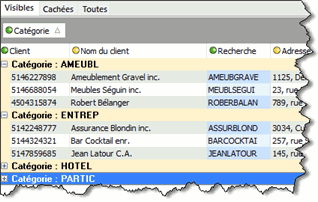
En conclusion, le système de recherche de Concept Caméléon vous permet de rechercher sur toutes les colonnes, de trier, de filtrer et de regrouper sur plusieurs colonnes, que ce soit en ordre croissant ou décroissant.